ブログ記事を書き終えた後、「アイキャッチ画像をどう作ればよいか」で止まることはありませんか。
文章はChatGPTで作れても、画像は別のデザインツールを覚えなければならない。記事ごとに写真を探し、文字を入れ、サイズを整える。こう考えると、公開までの最後の一歩が急に重くなります。
私もAIブログを作り始めたとき、原稿作成と画像作成を別の仕事として考えていました。しかし、実際に複数の記事を作ると、原稿の要点をそのまま画像生成の材料にする方が、速くて内容にも合うことが分かりました。
この記事では、完成した記事原稿からテーマを一つに絞り、ChatGPTに画像の指示文を作らせ、横長のアイキャッチ画像を生成し、保存・確認するまでの手順を紹介します。難しいデザイン用語を覚える必要はありません。
アイキャッチ画像の役割を先に決める
アイキャッチ画像の目的は、記事内容をすべて説明することではありません。読者が一覧画面で見たときに、「この記事は自分に関係がありそう」と感じてもらうことです。
そのため、画像に多くの情報を詰め込む必要はありません。記事の中心となる場面や変化を、一つのビジュアルにします。
たとえば「ChatGPTでブログ記事を書く方法」という記事なら、パソコンの画面をそのまま再現するより、散らばったアイデアが整理されて一本の記事になる様子を表した方が、内容が伝わりやすくなります。
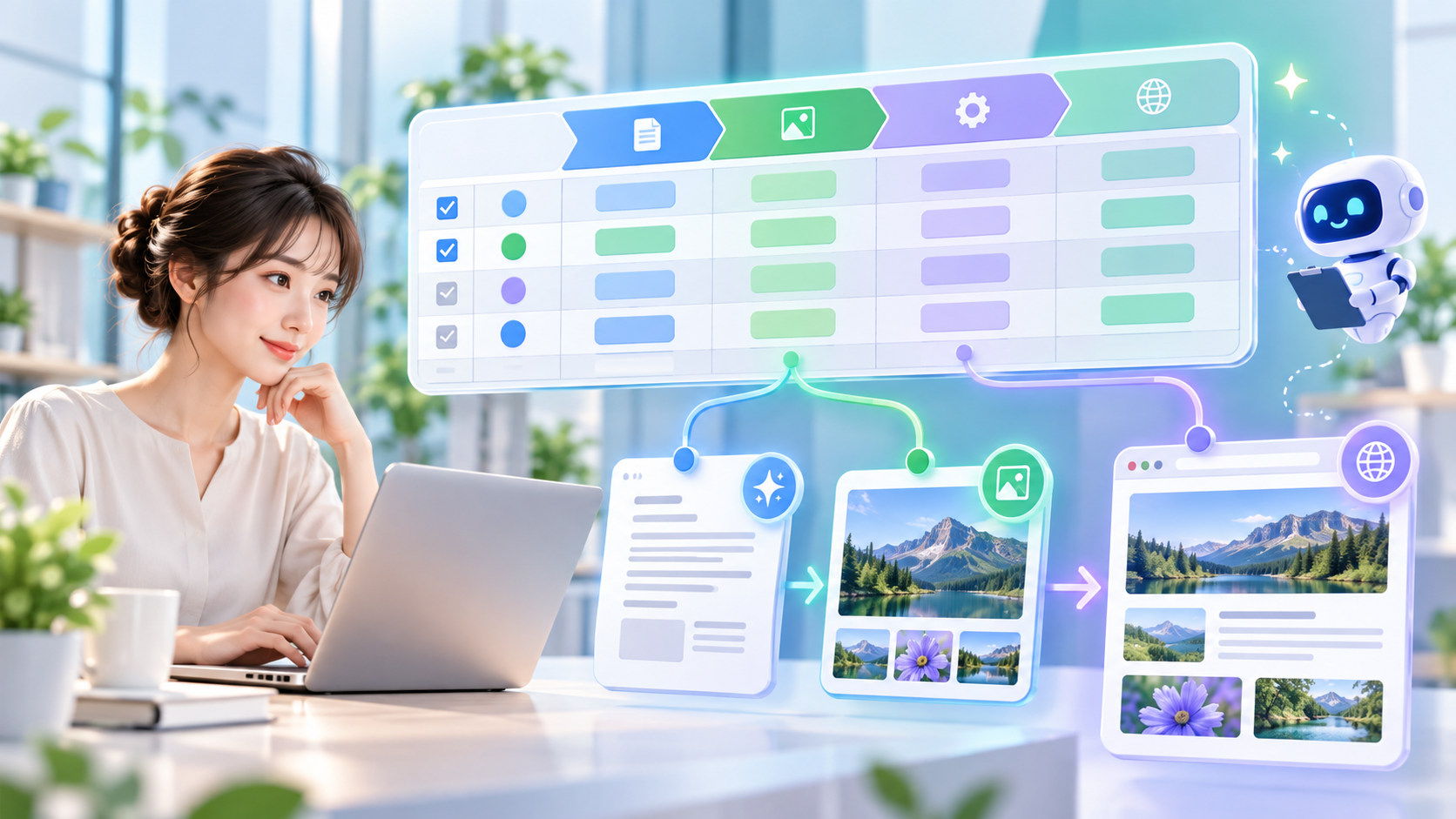
「Googleスプレッドシートで記事を管理する方法」なら、表の文字を細かく描くのではなく、複数の記事カードが整然と進行している構図にします。
私は、画像を作る前に次の一文を書きます。
「この記事で、読者は何ができるようになるのか」
この一文が、画像の主題になります。
実際に行った画像作成の5ステップ
ここからは、私が記事原稿に合わせてアイキャッチ画像を作るときの流れです。
ステップ1:記事原稿を完成させる
先に画像を作ると、後から記事の方向が変わったときに作り直しになります。まずタイトル、見出し、本文、まとめまでを書き終えます。
原稿が完成したら、次の三つを抜き出します。
・記事の中心テーマ
・読者が困っている場面
・読後にできるようになること
今回の記事なら、中心テーマは「AIでアイキャッチ画像を作る」、困りごとは「画像作成が負担」、読後の変化は「原稿から画像を作り、保存・設定まで再現できる」です。
ステップ2:一枚で表す「中心の場面」を決める
次に、三つの要素を一つの場面へ変換します。
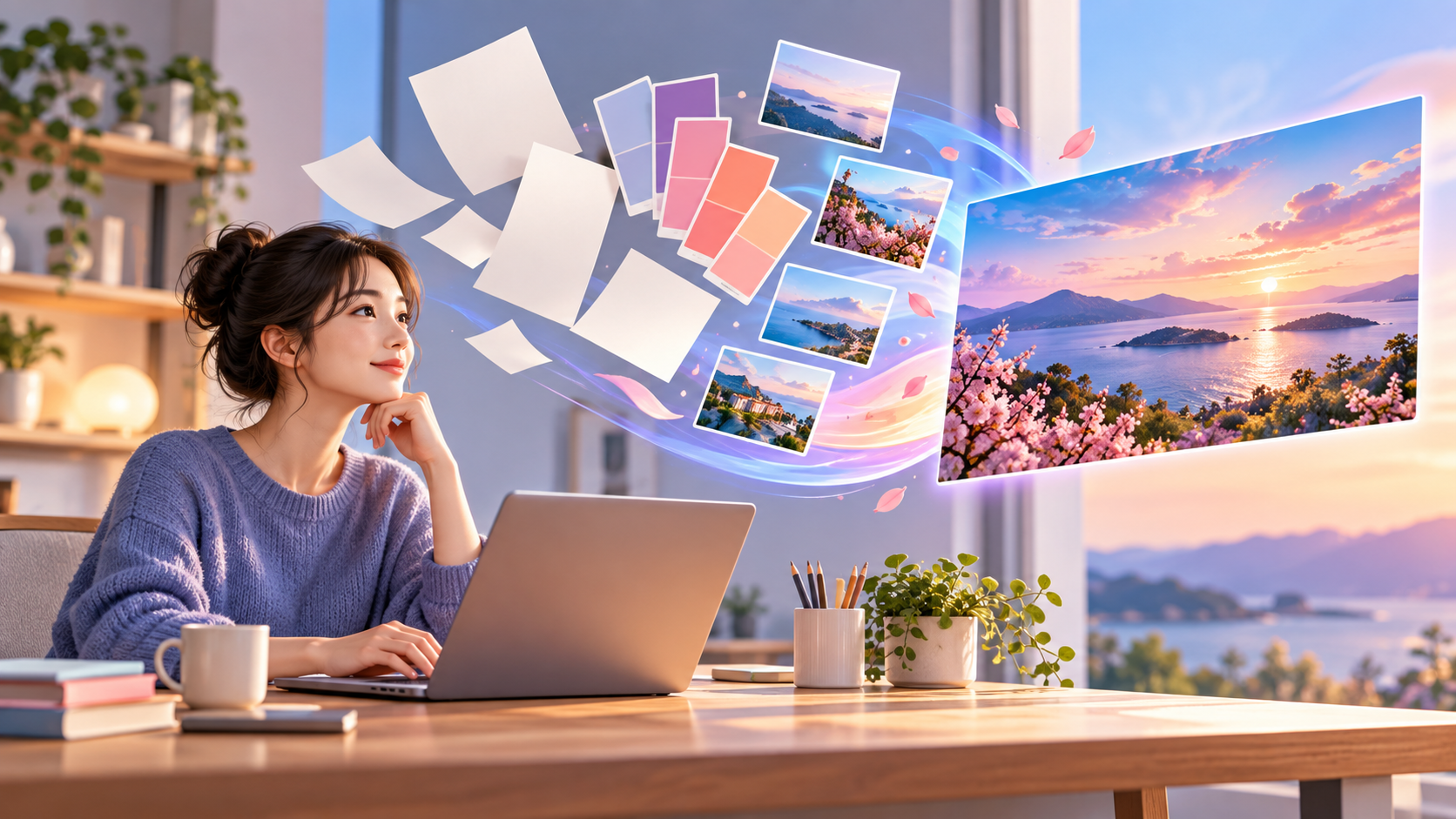
今回なら、「完成した記事の要点や色の候補が、AIの助けで一枚の横長画像にまとまっていく場面」としました。
ここで大切なのは、記事に出てくる要素を全部描かせないことです。パソコン、スマートフォン、ロボット、グラフ、本、電球、宇宙などを一度に入れると、何の記事か分からない画像になります。
主役は一つ、補助要素は二つか三つまで。私はこのルールで構図を絞ります。
ステップ3:画像生成の指示文を作る
ChatGPTには、単に「ブログ用の画像を作って」と頼むのではなく、用途、比率、主役、雰囲気、禁止事項を伝えます。
私が使う基本形は次のとおりです。
「初心者向けAIブログのアイキャッチ画像を作成。横長16:9。主役は、記事原稿の要点がAIの助けで一枚の画像へ整理される場面。親しみやすく、信頼感のある編集記事風。青と紫を基調に、余白を残す。文字、数字、ロゴ、企業名、透かし、ブランド画面は入れない」
この順番にすると、目的と制約が伝わりやすくなります。
文字を画像内に入れない理由は二つあります。一つは、生成画像の文字が崩れやすいこと。もう一つは、ブログ側のタイトルと役割が重なることです。記事タイトルはWordPressで正確に表示し、画像は雰囲気と主題に集中させます。
ステップ4:生成画像を確認する
画像ができたら、「きれいかどうか」だけで判断しません。次の項目を確認します。
・横長16:9になっているか
・記事の中心テーマが一目で伝わるか
・文字や意味不明な記号が紛れ込んでいないか
・企業ロゴや既存サービスの画面に見える要素がないか
・人物の手や道具が不自然でないか
・一覧表示で小さくなっても主役が分かるか
・過度に派手で、記事内容より煽っていないか
特に「文字なし」と指示しても、紙や画面に読めない記号が入ることがあります。私は画像の四隅と背景まで拡大して確認します。問題があれば、同じ画像に無理な修正を重ねるより、「すべての面を無地にする」「記号や疑似文字を一切入れない」と加えて再生成します。
ステップ5:名前を付けて保存する
完成画像は、記事番号と短縮タイトルを入れて保存します。
たとえば今回なら、
No.009_AIアイキャッチ画像作成_アイキャッチ.png
とします。
原稿も「No.009_記事タイトル」という名前にしておけば、Google Driveで並べたときに対応関係が分かります。
私は画像を専用フォルダへ保存し、管理表に画像状態とURLを記録します。WordPressへの公開は別工程に分けます。制作と公開を同時にすると、画像に問題があったときや通信エラーが起きたときに、どこから再開すればよいか分かりにくくなるからです。
うまくいかなかった指示と改善方法
最初に試した「AIブログらしい画像を作って」という指示では、ロボットや回路、意味不明なグラフが並ぶ、ありきたりな画像になりました。
原因は、「何を表すか」が曖昧だったことです。AIという言葉だけでは、記事のテーマよりも、AI一般のイメージが優先されます。
そこで、次のように改善しました。
「AIブログらしい」ではなく、「原稿の要点が一枚の横長画像に変わる場面」と書く。
「かっこよく」ではなく、「初心者向け、信頼感、余白を残す」と書く。
「文字なし」だけでなく、「数字、ロゴ、企業名、透かし、疑似文字もなし」と書く。
「写真風」「3Dイラスト」「編集記事風」など、表現の方向を一つだけ指定する。
指示を長くすればよいわけではありません。主題と禁止事項がぶれないことの方が重要です。
同じブログで統一感を出すコツ
記事ごとに画像の雰囲気が大きく変わると、ブログ全体がばらばらに見えます。
私は、すべての画像で次の条件をそろえます。
・横長16:9
・文字やロゴを入れない
・青、紫、白を基本色にする
・初心者にも親しみやすい人物や作業風景を使う
・画面を細かく再現せず、概念を一つの場面で表す
・過度に未来的、派手、煽り気味にしない
一方で、記事ごとの主役は変えます。記事作成なら「文章が構成される場面」、管理表なら「複数記事が整理される場面」、アイキャッチ作成なら「記事の要点がビジュアルへ変わる場面」です。
色と構図のルールをそろえ、主題だけ変えると、同じブログのシリーズとして見えやすくなります。
WordPressで設定するときの確認
画像をWordPressへ設定する工程では、アップロード前にファイル名を確認します。アップロード後は、アイキャッチ画像として選び、パソコンとスマートフォンの両方でトリミングを確認します。
代替テキストには、画像に見える内容を簡潔に書きます。たとえば「記事原稿の要点からAIで横長のアイキャッチ画像を作る様子」です。記事タイトルをそのまま詰め込むのではなく、画像の内容を説明します。
公開前には、一覧ページ、記事上部、SNSで共有されたときの表示を確認します。テーマによって切り抜かれる位置が違うため、主役を端に寄せすぎないことも大切です。
まとめ:原稿から画像を作れば、公開準備は軽くなる
ChatGPTでアイキャッチ画像を作るとき、最初からデザインを考える必要はありません。
完成した原稿から「中心テーマ」「読者の困りごと」「読後の変化」を抜き出し、一枚で表す場面を決めます。用途、16:9、主役、雰囲気、禁止事項を指示し、生成後は文字やロゴ、不自然な要素を確認します。
そして、記事番号を入れた名前で保存し、管理表へURLを記録します。制作とWordPress公開を分ければ、失敗しても未完了工程から再開できます。
AIに丸投げするのではなく、記事の中心を人が決め、AIに視覚化してもらう。これが、内容に合うアイキャッチ画像を安定して作る方法です。
次の記事では、AIで作った記事をWordPressへ入れるときの具体的な流れと、公開前に確認したい項目を扱います。
関連リンク候補
・No.6「AIでブログ記事を書く方法」
・No.11「AIでSEO記事を書く方法」(公開後)
・No.15「ChatGPTとCanvaの使い分け」(公開後)
コメント