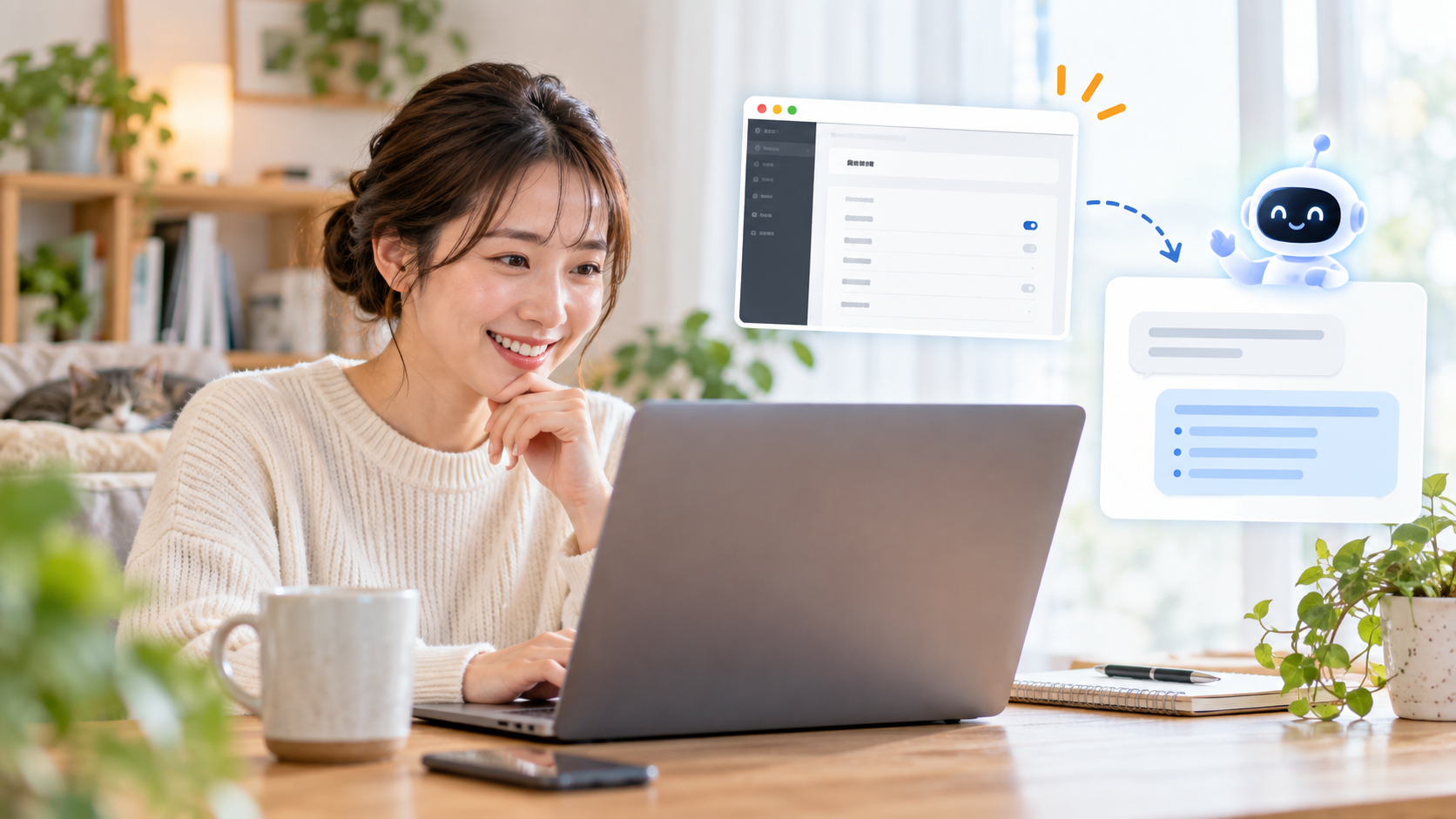
「パソコンの設定画面が出てきたけれど、どこを押せばいいのか分からない」
「WordPressでエラーが出た。説明を読んでも意味が分からない」
そんな場面で、以前なら検索して似た画面を探したり、詳しい人に画面を見てもらったりする必要がありました。ところが今は、画面のスクリーンショットをChatGPTに見せて、「次にどこを押せばいい?」と聞く方法があります。
私はPC設定やWordPressの作業で何度もこの方法を使ってきました。文章だけで状況を説明するより、画面をそのまま見せたほうが話が早い場面はかなりあります。
この記事では、パソコン操作に自信がない人向けに、スクリーンショットを使ってAIへ相談する基本的な方法と注意点を紹介します。
パソコンが苦手な人ほど「画面を見せる」が便利
パソコンで困ったとき、一番難しいのは「何が起きているのかを言葉で説明すること」ではないでしょうか。
たとえばWordPressで見慣れない警告が出ても、その表示がエラーなのか注意なのか、どの設定項目の話なのか分からないことがあります。分からない言葉をさらに検索すると、別の専門用語が出てきて、余計に迷うこともあります。
そんなときは、画面をスクリーンショットにしてChatGPTへ添付し、短く質問します。
「この画面で、次に何をすればいいですか?」
最初はこれだけでも構いません。
AIは画像内の文字やボタン、画面構成を読み取り、見えている範囲から操作方法を説明できます。必要なら、その回答を見ながら次の画面へ進み、またスクリーンショットを送ります。
難しいプロンプトを書くより、実際の画面を見せながら会話を続けるほうが分かりやすいケースがあります。
実際に便利だったのはPC設定とWordPress
私自身、PCの設定やWordPressの作業では、画面を見ながらAIに相談する方法を使っています。
PCの設定画面で迷ったとき
新しいPCのセットアップや各種設定では、同じWindowsでもバージョンや環境によって表示が少し違うことがあります。
ネットの記事に「設定の○○をクリック」と書かれていても、自分の画面には同じ項目が見つからないことがあります。
そこで現在の画面をスクリーンショットにして、
「この画面から○○を設定したい。次にどこを押せばいい?」
と聞きます。
AIが画面上の項目を読み取れる場合、「右側の○○を開く」「下へスクロールする」といった形で説明してくれます。
WordPressで設定場所が分からないとき
WordPressはテーマやプラグインによって画面が変わります。古い解説記事と現在の管理画面が一致しないこともあります。
私もブログの設定や投稿作業で、スクリーンショットを見せながら「この状態なら次はどうする?」と確認する方法を使っています。
この方法の良いところは、自分が画面の正式名称を知らなくても相談できることです。
「左側の黒いメニューの、この辺りを触ればいいと思うが分からない」といった状態でも、画像があれば状況を共有しやすくなります。
スクリーンショットで質問する基本手順
やり方はシンプルです。
1. 困っている画面を表示する
エラーや設定画面など、AIに見てほしい状態をそのまま表示します。
2. スクリーンショットを撮る
WindowsならSnipping Toolなどを使って、必要な範囲を画像として保存できます。画面全体でなく、問題が起きている部分だけでも構いません。
3. ChatGPTに画像を添付する
チャットの画像・ファイル添付機能からスクリーンショットを追加します。
4. やりたいことを一言添える
画像だけ送るより、目的を一言書くと回答が具体的になります。
たとえば、
「WordPressでアイキャッチ画像を設定したい。次にどこを押せばいい?」
「このエラーを解消したい。まず何を確認すればいい?」
「新しいPCを設定中です。この画面ではどれを選べばいい?」
といった聞き方です。
5. 一度に全部やろうとせず、1画面ずつ進める
操作に慣れていないときは、AIから10手順をまとめてもらうより、1〜2手順ずつ確認するほうが安全です。
「ここまでできました。次は?」と次のスクリーンショットを送れば、対話しながら進められます。
「どこを押す?」以外にも使える
スクリーンショット相談は、単なる操作案内だけではありません。
エラーメッセージの意味を聞く
画面に表示されたエラーを見せて、「これは何が原因として考えられる?」と聞けます。
ただし、AIの説明が必ず正しいとは限りません。重要なデータを削除したり、設定を大きく変更したりする前には、公式ヘルプなども確認したほうが安全です。
設定内容を比較する
複数の選択肢がある画面なら、「初心者ならどれを選ぶのが一般的?」と聞くこともできます。
その際は、何をしたいのかも伝えます。たとえば「個人ブログを作っている」「会社のサイトなので安全性を優先したい」といった目的が分かれば、AIも条件に合わせて説明しやすくなります。
自分の操作が合っているか確認する
設定後の画面を見せて、「この状態なら設定は完了していますか?」と確認する使い方もできます。
パソコンに詳しい人へ横で見てもらう感覚に近い使い方です。
スクリーンショットを送る前に必ず確認したいこと
便利な方法ですが、画面をそのまま送ってよいとは限りません。
パスワードや認証コードを写さない
パスワード、ワンタイムパスワード、秘密鍵、APIキーなどは画像に含めないでください。
個人情報を確認する
氏名、住所、電話番号、メールアドレス、顧客情報などが表示されていないか確認します。必要なら画像を切り取るか、該当部分を隠してから添付します。
金融情報にも注意する
証券口座や銀行口座の画面には、口座番号、残高、取引情報などが表示される場合があります。操作相談に不要な情報は見せないほうが安全です。
「AIに画面を見せる」は便利ですが、「画面にある情報を全部渡す」という意味ではありません。相談に必要な範囲だけを共有する習慣が大切です。
AIが画面を読み間違えることもある
スクリーンショットを見せれば何でも正確に解決できるわけではありません。
文字が小さい、画面が途中で切れている、似たボタンが複数ある、といった場合には読み間違いも起こります。また、サービスの仕様変更直後にはAIが古い操作方法を説明する可能性もあります。
そのため、重要な操作では、
「この画像に実際に表示されている項目だけを使って説明して」
「分からない部分は推測せず、分からないと言って」
と付け加える方法も有効です。
削除、課金、公開、送信など、元に戻しにくい操作の前には特に確認しましょう。
難しいパソコン用語を覚えてからAIを使う必要はない
AIを使い始める前に、「プロンプトの勉強をしなければ」「パソコン用語を覚えなければ」と考える必要はありません。
分からない画面を見せて、普通の言葉で質問する。回答が難しければ、「もっと初心者向けに説明して」と頼む。それでも分からなければ、次の画面を見せる。
この繰り返しで十分です。
以前の記事「ChatGPT初心者が最初に覚えるべきこと」でも紹介したように、最初から完璧な指示文を作るより、対話しながら修正していくほうが実用的な場面は多くあります。
まとめ:分からない画面は、そのままAIに相談できる
パソコンが苦手な人にとって、スクリーンショットを使ったAI相談はかなり相性の良い方法です。
自分で画面の名称を調べ、専門用語に置き換えて質問しなくても、見えている状態を共有できます。
基本は、
- 困っている画面を表示する
- 個人情報やパスワードが写っていないか確認する
- スクリーンショットを添付する
- 「何をしたいか」を短く書く
- 1画面ずつ確認しながら進める
これだけです。
AIはパソコンに詳しい人だけの道具ではありません。むしろ「何が分からないのかを言葉にするのも難しい」という場面で、画像を使えることが大きな助けになります。
次は「ChatGPT無料版と有料版は何が違う?」をテーマに、仕事で使う場合にどこまで無料版で足りるのか、有料版を検討する目安を整理します。

コメント